Comment ajouter le proxy SX.ORG dans ixBrowser (+ code promo pour des Go gratuits)
Qu'est-ce que SX.ORG ?
SX.ORG est un nouveau marché de proxys proposant plus de 12 millions d'adresses IP propres de tous types dans plus de 200 zones géographiques.Tous les proxys provenant de partenaires fiables et de haute qualité sont disponibles en un seul endroit, aux côtés de notre propre pool de plus de 12 millions d'adresses IP propres.
Profitez d'une configuration flexible qui vous permet d'adapter les proxys à n'importe quelle tâche, avec une couverture dans plus de 200 emplacements géographiques et une configuration ciblée jusqu'au niveau de l'ASN.
Avantages pour les utilisateurs :
1. Tous types de proxys : Mobiles, Résidentiels, Entreprise ;
2. Les utilisateurs ne paient que pour le trafic qu'ils utilisent – paiement à l'usage (pay as you go) ;
3. Mises à jour régulières du pool d'IP ;
4. Aucune limite sur la création de ports ;
5. Prise en charge des protocoles HTTP et SOCKS5 ;
6. Architecture de proxy flexible – configurez des proxys pour n'importe quelle zone géographique ;
7. API ouverte détaillée ;
8. Uptime : 99,78 % ;
9. Support client 24/7 ;
!!! Obtenez des Go gratuitement avec le code promo IxBro !!!
Le code promo est activé après l'inscription sur notre site web SX.ORG
Où saisir le code promo :
- Allez dans votre profil
- Sur le côté gauche, trouvez le bouton « Get Bonus »
- Connectez Telegram
- Dans le bot Telegram, saisissez le code promo IxBro dans le formulaire
Comment configurer les proxys SX.ORG avec ixBrowser ?
Étape 1 : Inscrivez-vous sur SX.ORG
Étape 2 : Vérifiez votre e-mail
Pour créer un port proxy, allez dans l'onglet « Create New Port ».
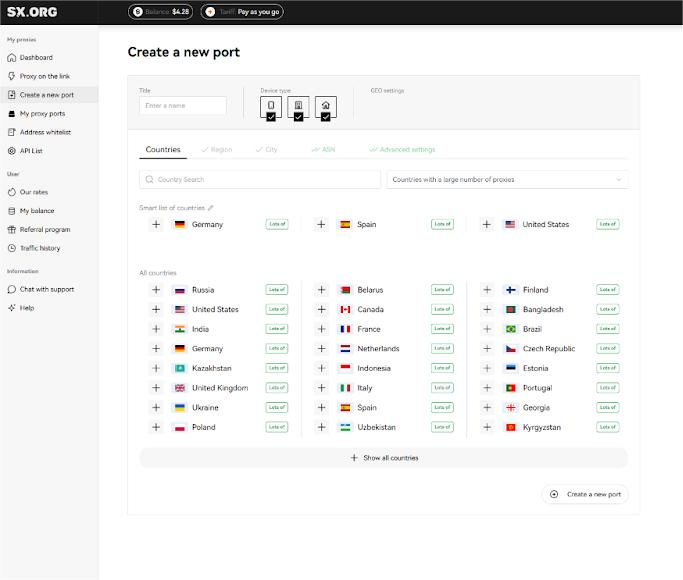
Lors de la première étape de création d'un proxy, il vous sera demandé de sélectionner un pays et un type de proxy.
Au-dessus du champ de sélection du pays, vous pouvez définir le type d'IP : mobile, entreprise ou résidentiel (1). Notez que les 3 types sont sélectionnés par défaut, mais pour des performances optimales, nous recommandons d'en sélectionner un seul.
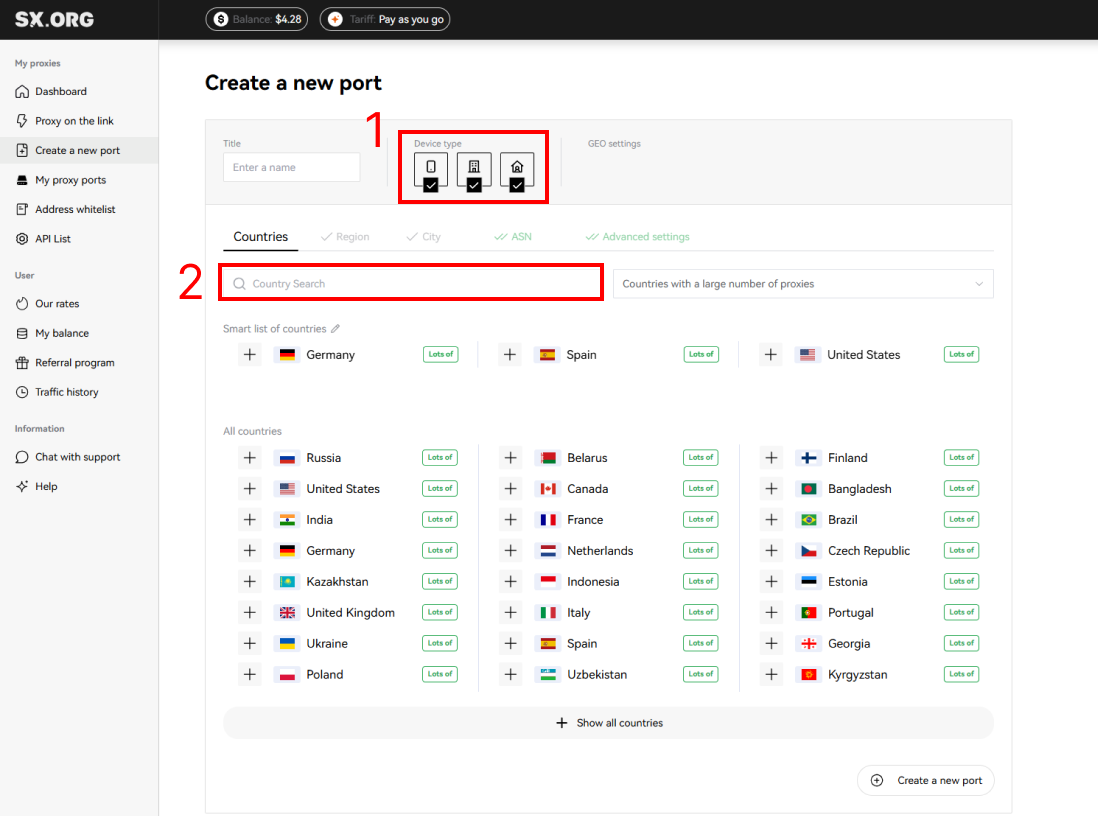
Vous pouvez trouver le pays qui vous intéresse dans le champ « Country Search » (2). Commencez simplement à taper le nom et le filtre dynamique affichera les résultats correspondants.
Après avoir sélectionné un pays, vous pouvez ensuite choisir une région et une ville. Si vous ne savez pas dans quelle région se trouve la ville de votre choix, ne vous inquiétez pas : lors de la sélection de la ville, la région sera sélectionnée automatiquement.
Ensuite, vous pouvez définir l'ASN (Fournisseur d'accès Internet). Nous recommandons de laisser cette option par défaut.
À la dernière étape, vous pouvez choisir un nom pour votre proxy, la quantité, le type de rotation et le type d'autorisation.
Ensuite, vous pouvez choisir un type de comportement d'IP (3).
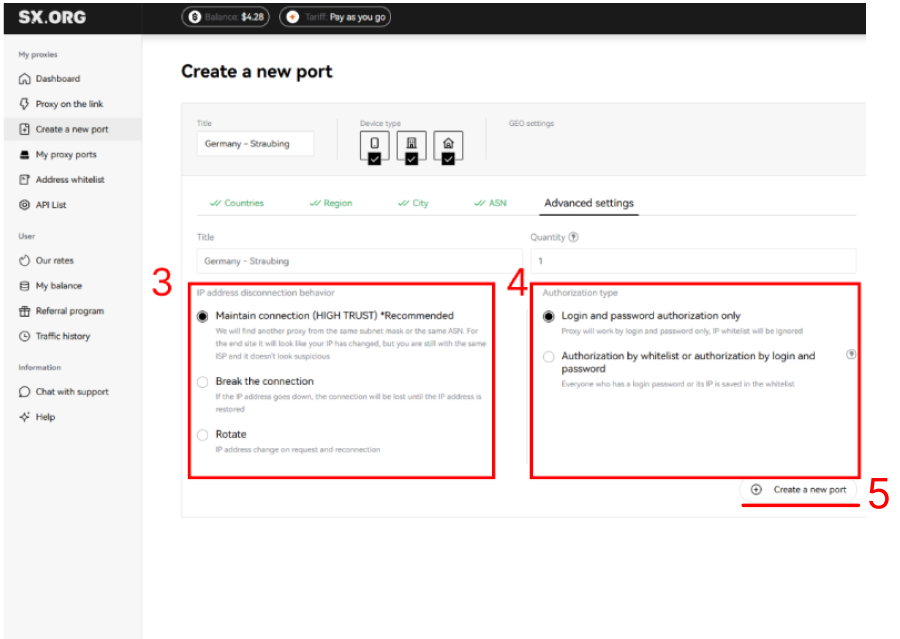
« Keep connection » (par défaut) - si l'IP actuelle cesse de fonctionner, le système la remplacera par l'IP similaire la plus proche du même sous-réseau ou du même ASN.
« Break Connection » - si l'IP se déconnecte, la connexion sera interrompue jusqu'à ce que l'IP actuelle soit de nouveau en ligne.
« Rotate » - avec ce type de comportement, l'adresse IP change à chaque requête.
Et la dernière étape consiste à sélectionner le type d'autorisation (4) :
« Login and password authorization only » (par défaut) - le proxy est autorisé uniquement par identifiant et mot de passe. Note : les adresses IP des appareils ajoutés à votre liste blanche ne peuvent pas être utilisées avec ce type de proxy.
« Authorization by whitelist or authorization by login and password » - ce type de proxy vous permet d'établir une connexion via les identifiants IP:PORT du proxy, sans spécifier d'identifiant ni de mot de passe, à condition que l'adresse IP de votre appareil soit renseignée dans la liste blanche.
*Veuillez noter que cette option est payante.
Le coût de création d'un port de ce type est de 0,01 $. De plus, 0,01 $ pour chaque port de ce type sur votre compte sera déduit de votre solde une fois par jour.
Une fois tous les paramètres définis, cliquez sur « Create Port ». La génération du proxy commencera et vous ramènera à l'écran principal de la page « My Proxy Ports ».
Cliquez sur Create a new port (5)
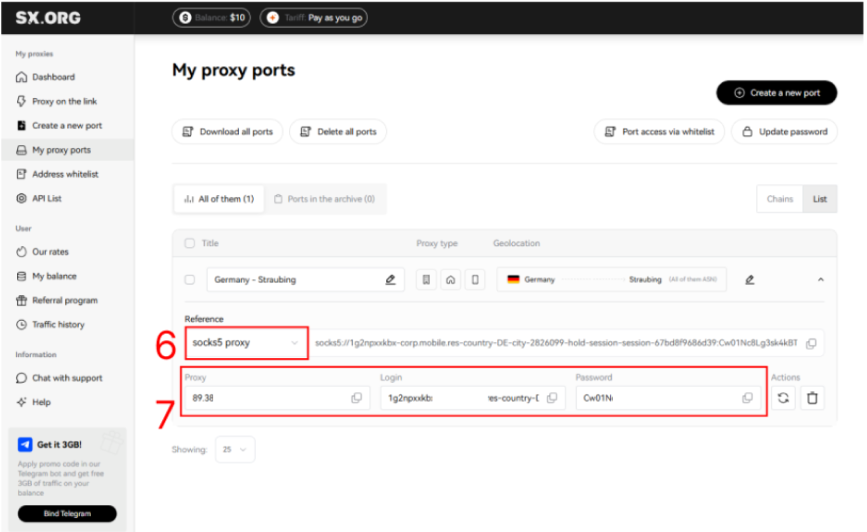
Félicitations, vous avez créé un port !
Maintenant, vous devez sélectionner le type de proxy (6)
Ensuite, copiez l'URL du proxy, l'identifiant et le mot de passe (7)
Comment configurer SX Proxy avec ixBrowser ?
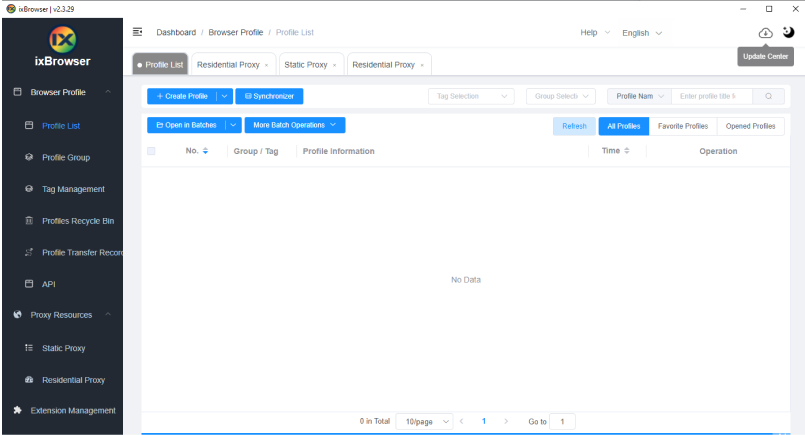
Étape 1 : Inscrivez-vous, téléchargez et connectez-vous à ixBrowser
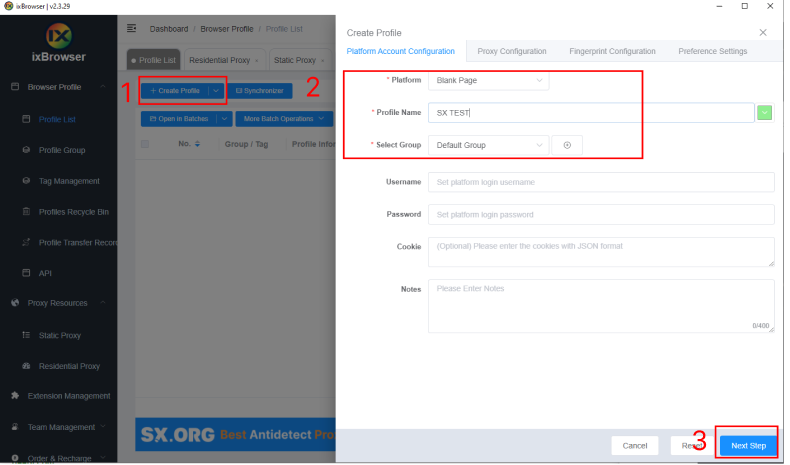
Cliquez sur « Create Profile » (1), sélectionnez la plateforme et le groupe, saisissez le titre du profil (2), puis cliquez sur « Next Step » (3)
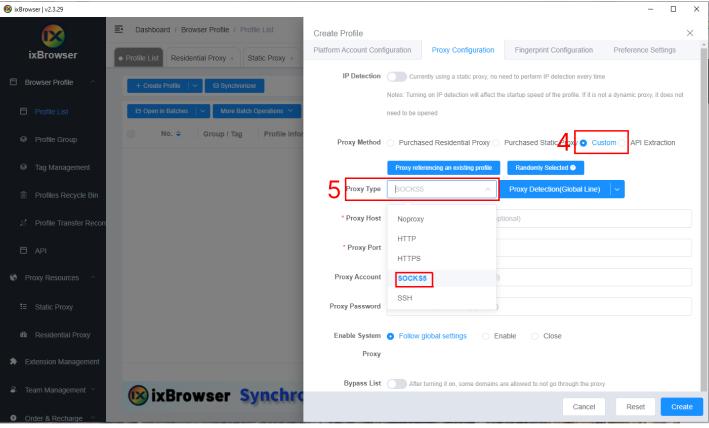
Sur la page de configuration du proxy, réglez la méthode de proxy sur « Custom » (4), et choisissez le type de proxy Socks5 (5)
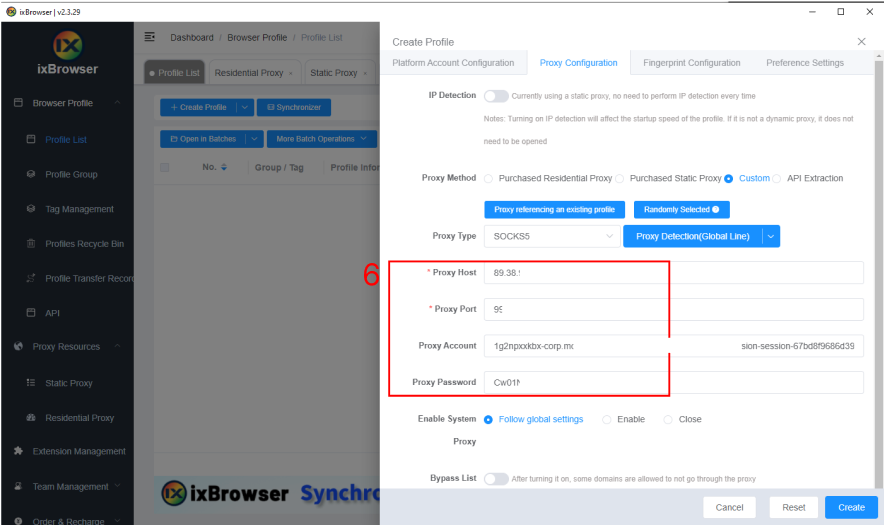
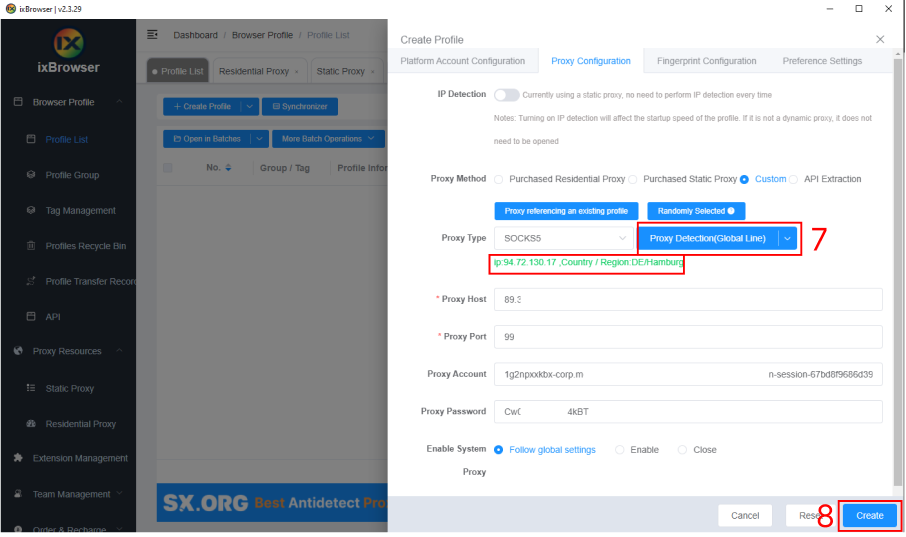
Insérez les données copiées depuis le site SX.org dans ixBrowser (6)
Cliquez sur la détection du proxy (7). Une fois le test réussi, vous pouvez cliquer sur le bouton « Create » (8) pour terminer la création du profil.
Dans la liste des proxys, trouvez le profil que vous venez de créer, cliquez sur le bouton « Open », et vous pouvez commencer à l'utiliser !